

引言
这一节面向 Python 初学者,介绍在 Windows、macOS、Linux 三个平台上安装 Python 解释器的方法。
学习 Python 的第一步,就是先准备好一个能运行代码的环境。在这之前,你写的任何代码都没办法跑起来,所以这一步非常关键。
安装完成后,我们会打开终端,输入一条命令验证 Python 是否安装成功,同时确认 pip 这个包管理工具也能正常使用——后续安装各种库,都要靠它来完成。
扫盲
那么这里有几个概念:
为什么需要安装python解释器?
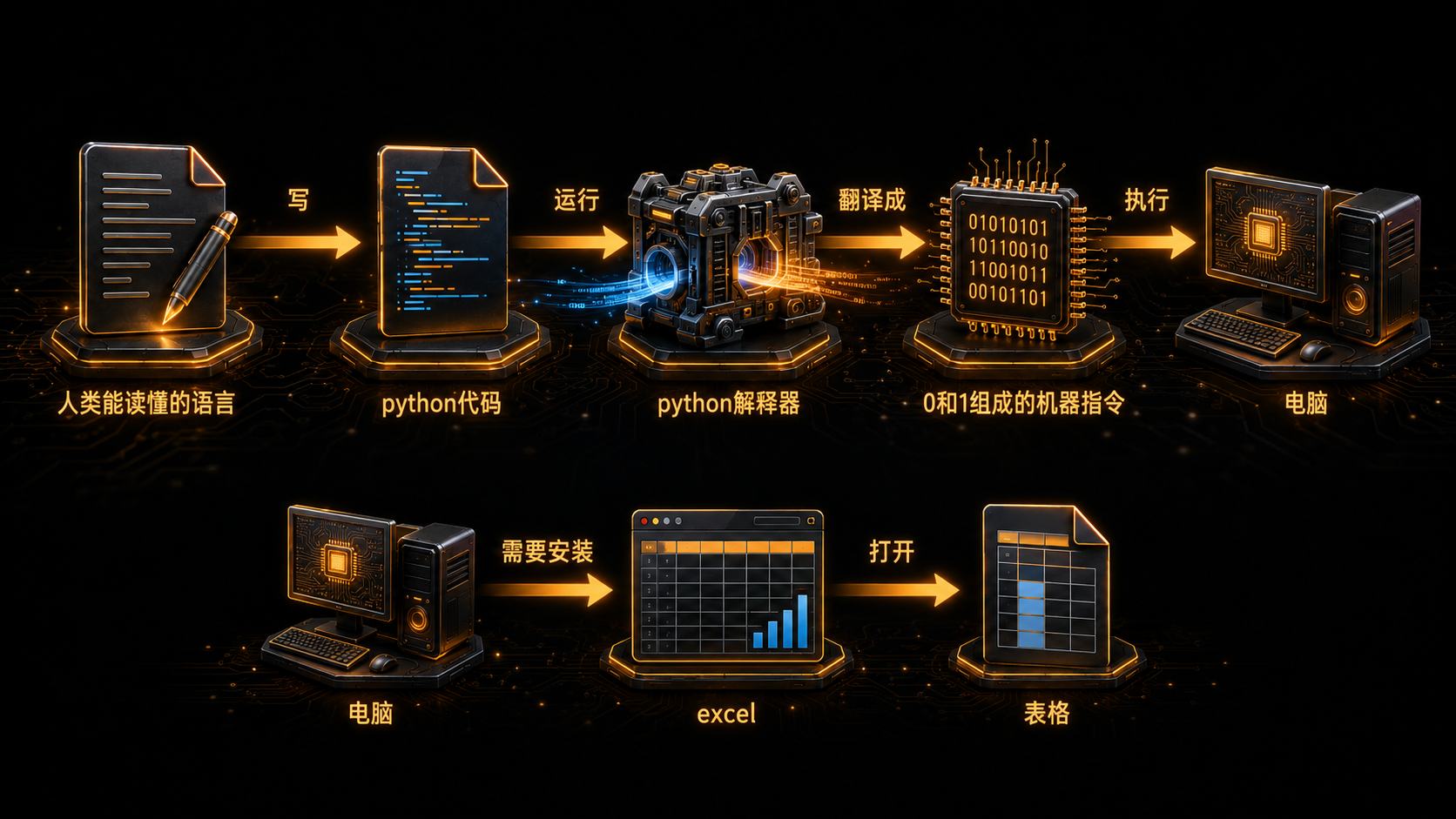
我们写的代码,电脑其实看不懂,电脑只认识
0和1组成的机器指令。那么python解释器的作用就是充当中间的翻译官,当我们在电脑上运行python代码,python解释器充当翻译官,当我们执行脚本,翻译官就会将python代码翻译成机器的0和1。
这样,我们就能用人类能读懂的语言来写代码,再由 Python 这个翻译官,把它翻译成机器能听懂的指令去执行——我们和计算机之间的"语言障碍",就这么被解决了。
相当于我们的电脑要打开表格,需要安装excel。
pip又是什么?
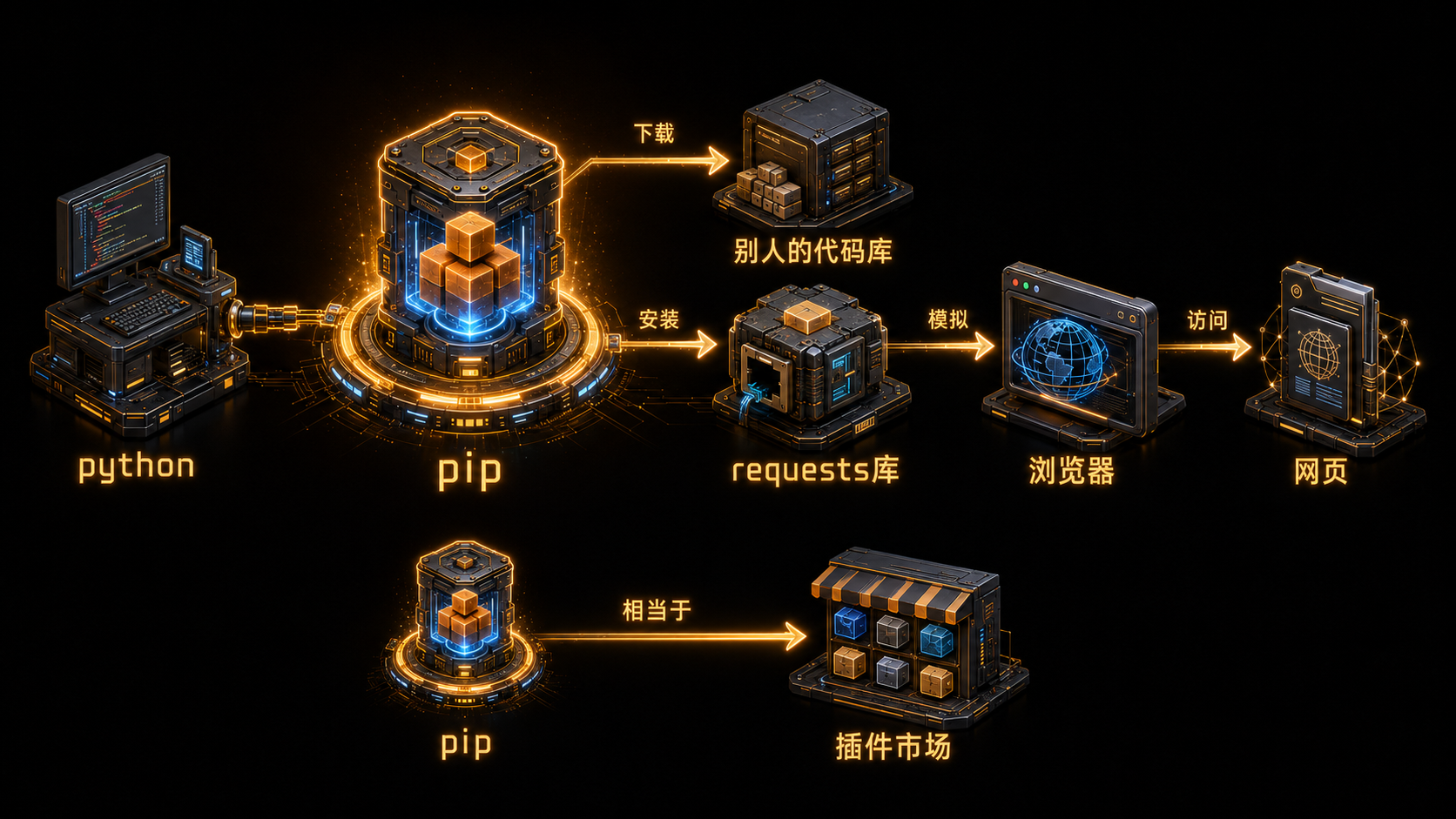
pip相当于插件市场,python除了我们自己写代码,还可以下载别人的代码库,来直接调用别人写好的优秀的方法。比如安装了requests库,未来我们就可以用程序模拟浏览器去访问网页。
Windows 安装
1. 下载官方安装程序
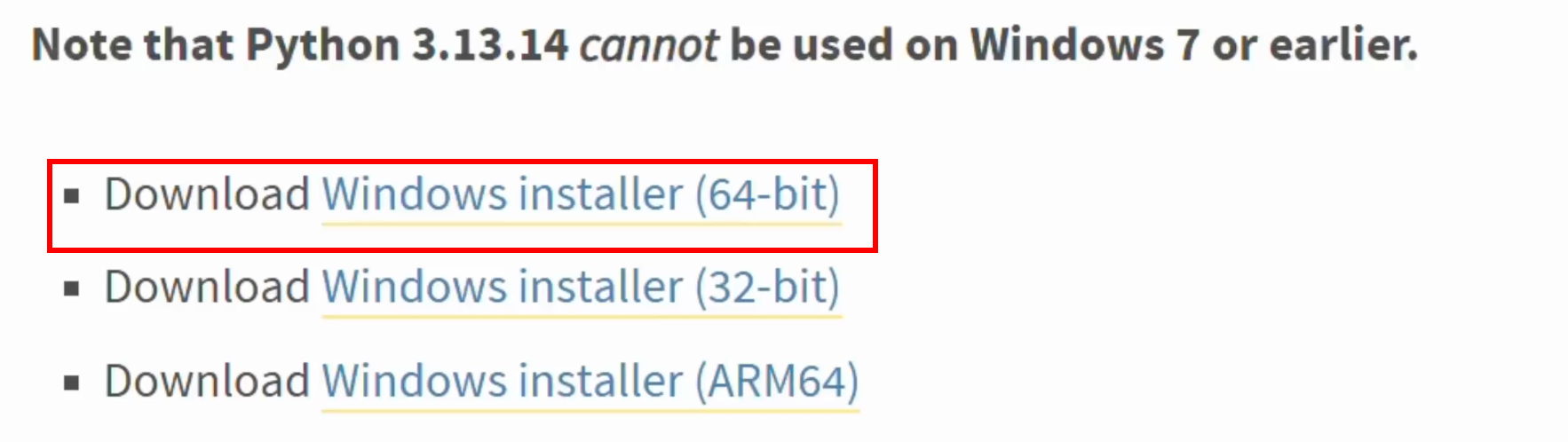
打开 Python Windows 下载页,选择当前稳定版对应的 Windows installer:
本次以 Python 3 稳定版下载流程为准。Python 官网会持续更新补丁版本,安装时选择下载页当前提供的最新 Python 3 稳定版即可
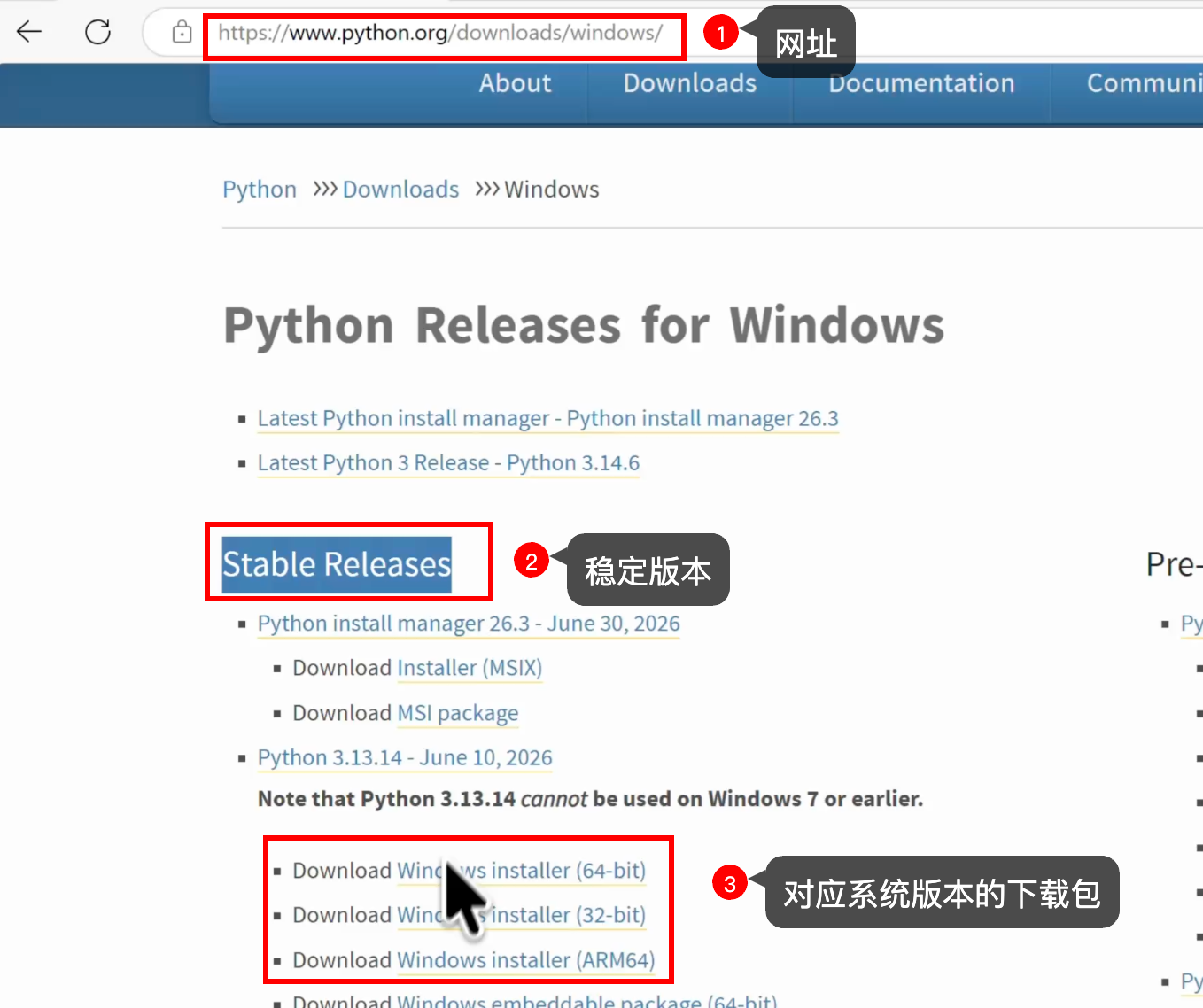
- 大多数 Intel 或 AMD 处理器的电脑选择 Windows installer (64-bit)。
- 搭载 ARM 处理器的 Windows 设备选择 Windows installer (ARM64)。
- 只有明确使用 32 位 Windows 时才选择 32 位安装程序。
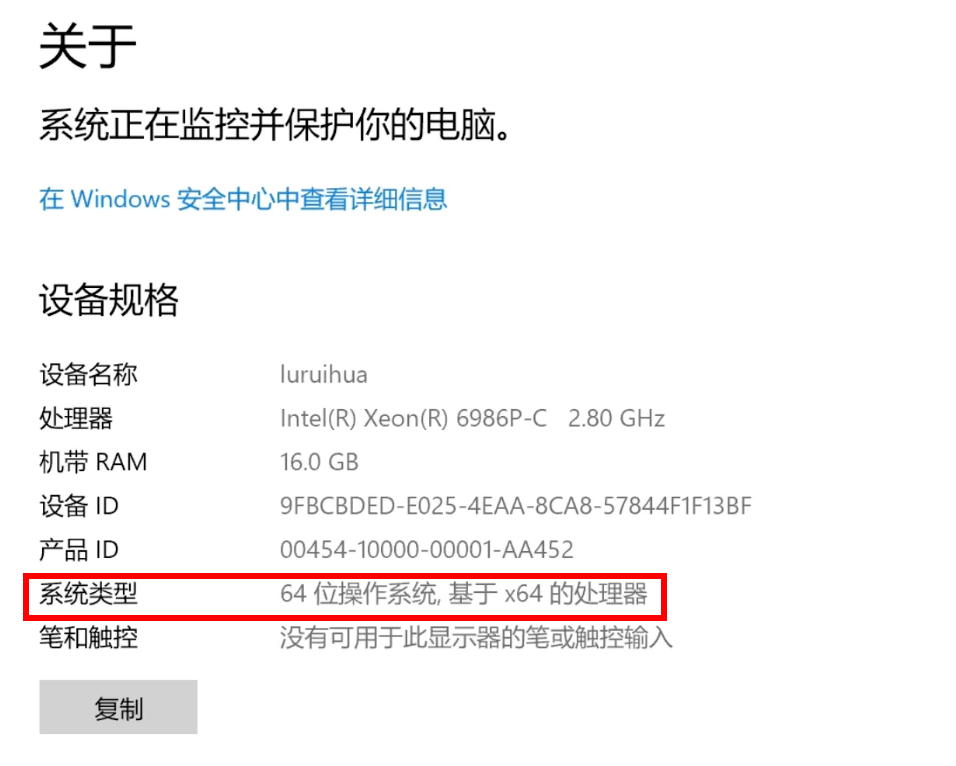
我的电脑是 64 位,所以下载 Windows installer (64-bit)。
2. 安装并加入 PATH
PATH 环境变量
Windows 有一个特殊的变量叫 PATH,它里面存了一串文件夹路径,比如:
D:\Python313\
D:\Python313\Scripts\
C:\Windows\System32\
...
我们每次在终端输一个命令,Windows 就拿着这个名字,挨个去 PATH 里的文件夹翻,找到了就执行,找不到就报错。
双击下载的安装程序。在安装界面中,勾选 底部两个选项,然后选择自定义安装。
PATH 是系统查找可执行程序时使用的一组目录。勾选后,Windows 才能在新的终端窗口中直接找到 python 命令。不同 Python 安装器的界面文字可能略有差异,但目标都是让 Python 命令进入 PATH。
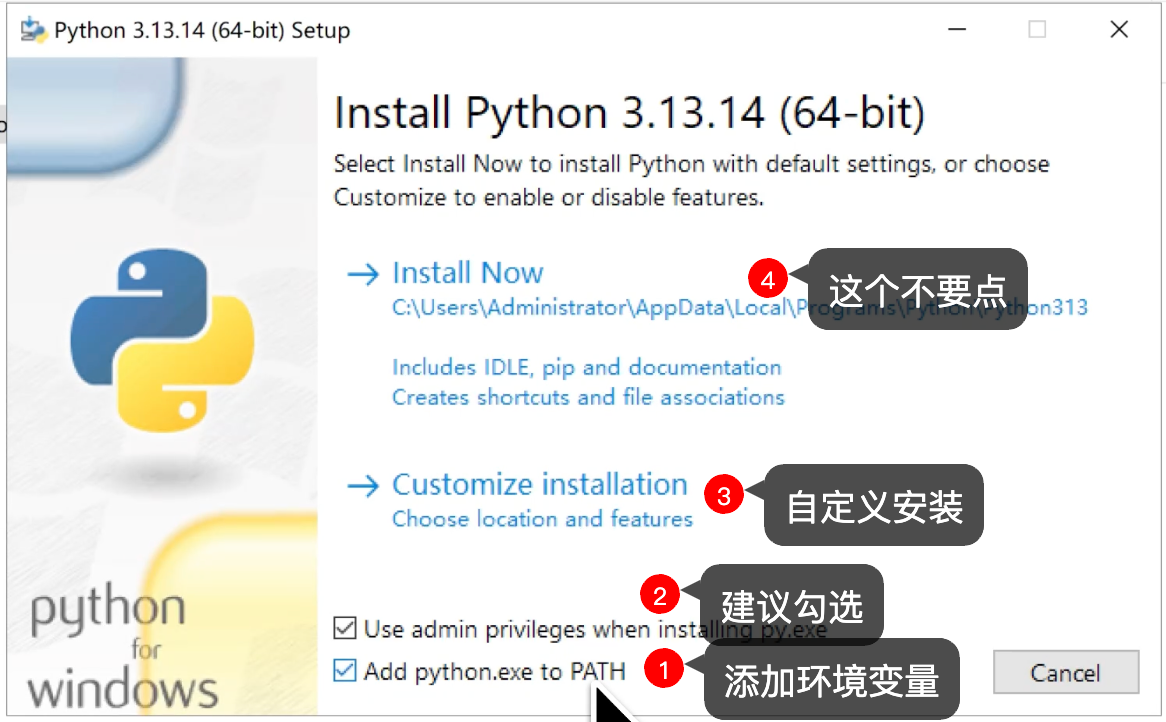
对安装界面最底部的两个勾选项分别解释 :
Add python.exe to PATH
把 Python 添加到系统环境变量
勾选后,你可以在命令行任意位置直接输入
python就能运行不勾选的话,命令行输入
python会提示**"找不到命令"**,非常麻烦必须勾选,这是最重要的一个选项,新手最容易忘记打勾
Use admin privileges when installing py.exe
使用管理员权限安装 py.exe(Python 启动器)
py.exe是 Windows 专属的 Python 启动器,可以让你在命令行输入py来启动 Python。勾选后,
py.exe会安装到系统级目录,电脑上所有用户账户都能用不勾选,只有当前用户能用
建议勾选,权限更完整,避免后续出现奇怪的权限问题
操作建议
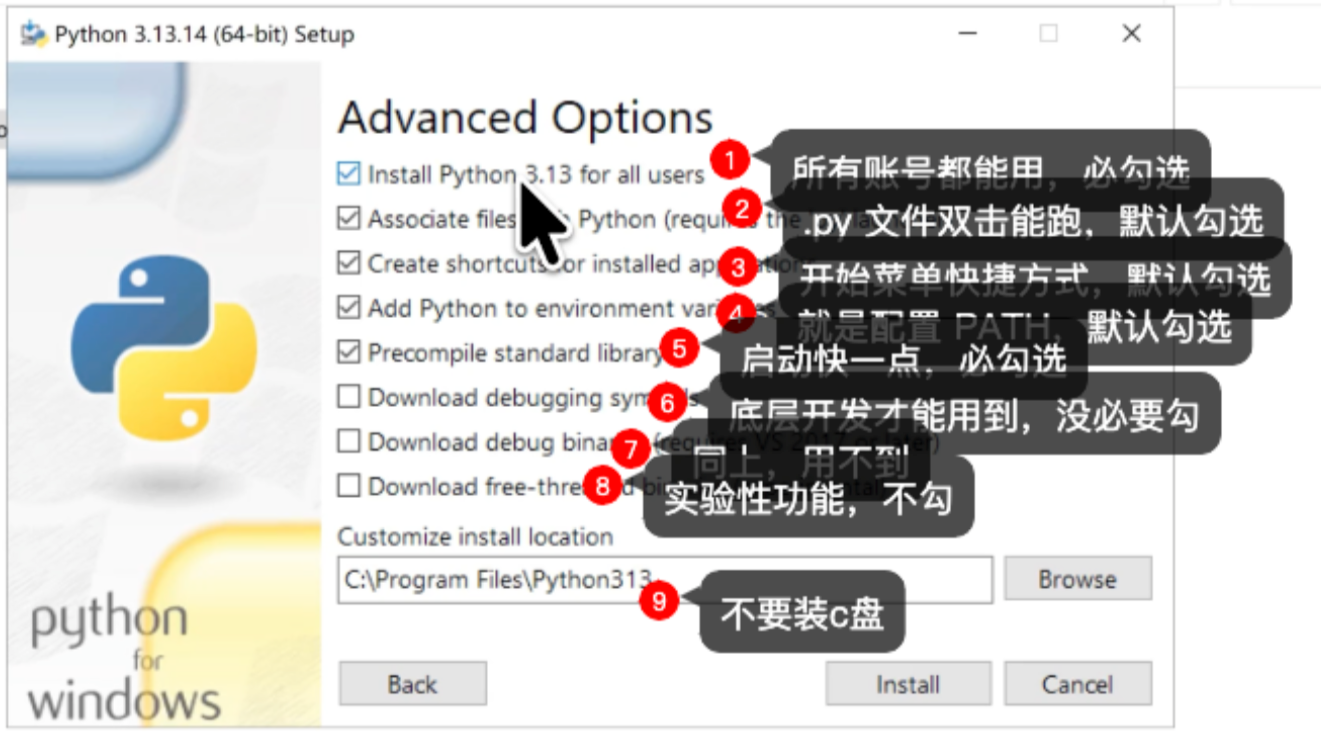
两个都勾上之后,再点 "Customize installation" 去修改安装路径到 D 盘,不要直接点 "Install Now",否则会装到 C 盘。
系统文件归 C 盘,自己装的软件和项目归 D 盘,分类清晰,以后管理方便。
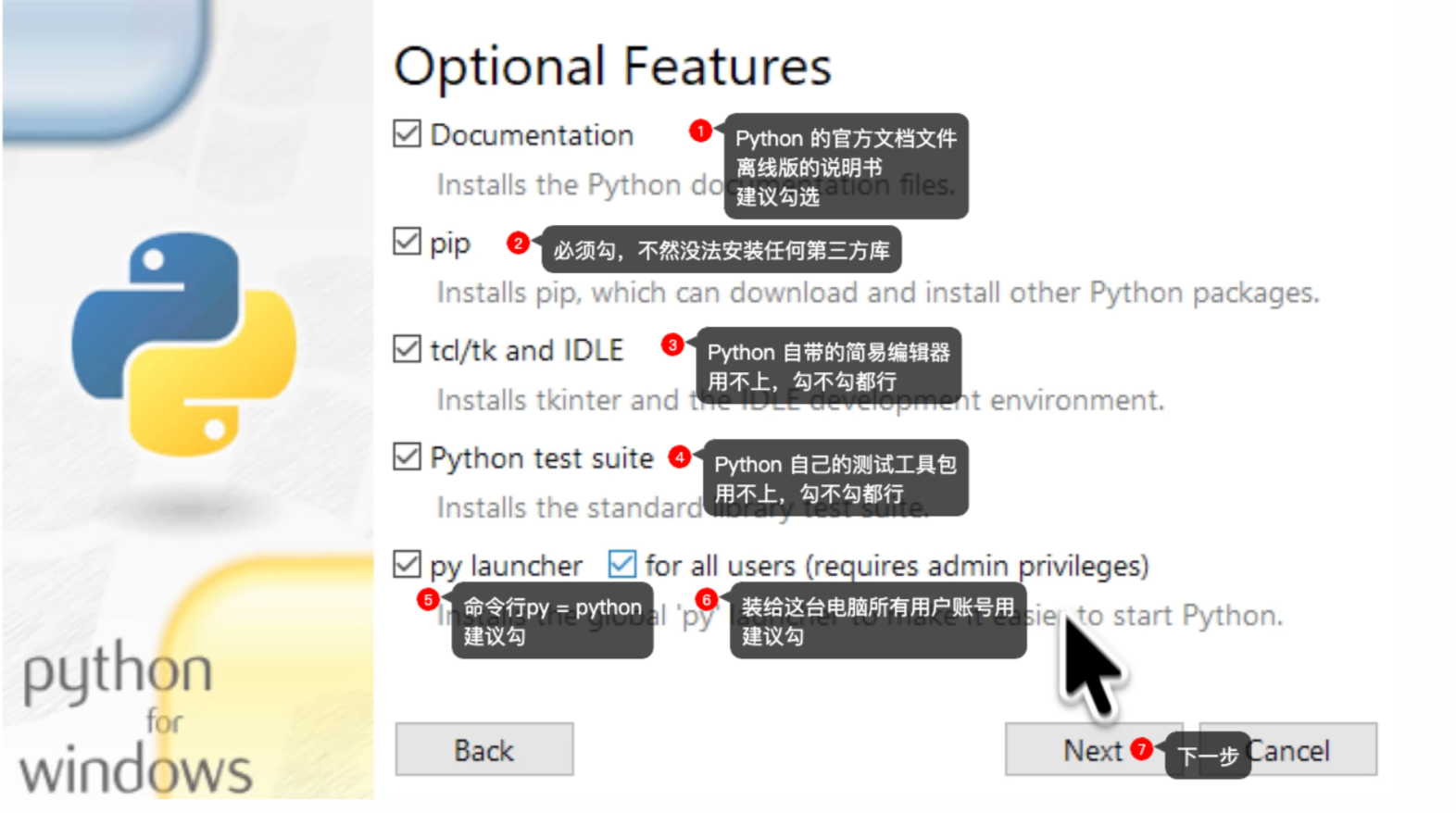
Python 安装的可选功能页
高级选项页
3. 检查 Windows 环境
按 Win + R,输入 cmd 并回车,然后执行:
python --version
正常情况下会看到类似下面的输出,具体补丁版本以实际安装结果为准:
Python 3.x.x
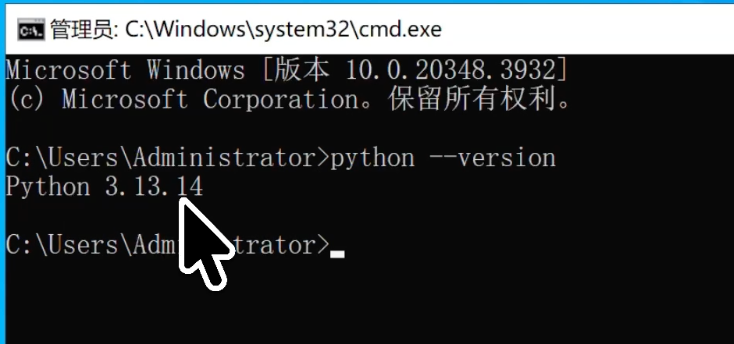
继续检查 pip:
python -m pip --version
如果 python 无法识别,但 py --version 可以输出版本号,后续也可以使用 Windows Python Launcher:
py --version
py -m pip --version
macOS 安装
1. 先检查现有环境
打开“终端”应用,执行:
python3 --version
如果已经输出符合学习要求的 Python 3 版本,可以继续执行 python3 -m pip --version。两条命令都正常时,无需重复安装。
2. 下载 macOS 官方安装包
打开 Python macOS 下载页,下载当前稳定版的 macOS 64-bit universal2 installer。universal2 安装包同时支持 Apple 芯片和 Intel 芯片 Mac。
下载完成后打开 .pkg 文件,按照安装器提示完成安装。使用官网安装包时,系统可能要求输入当前 macOS 用户的登录密码,用于授权写入系统级安装目录。
3. 检查 macOS 环境
安装完成后重新打开终端,执行:
python3 --version
python3 -m pip --version
正常情况下,两条命令都会显示版本信息。macOS 中建议始终使用 python3,不要为了缩短命令而修改或覆盖系统自带工具。
Linux 安装
Linux 发行版通常通过系统包管理器维护 Python。仓库中的版本可能落后于 Python 官网的最新补丁版,但会与当前系统的软件依赖和安全更新保持一致。对于本系列的入门代码,优先使用发行版仓库版本,安装和维护都更稳妥。
1. 检查是否已经安装
打开终端,执行:
python3 --version
python3 -m pip --version
不少 Linux 系统已经包含 Python 3。如果第一条命令有输出、第二条命令提示没有 pip,只安装 pip 和虚拟环境支持即可。
2. 使用发行版包管理器安装
Ubuntu 或 Debian:
sudo apt update
sudo apt install python3 python3-pip python3-venv
Fedora:
sudo dnf install python3 python3-pip
Arch Linux:
sudo pacman -S python python-pip
sudo 会要求输入当前 Linux 用户的密码。执行前应确认该用户具备管理员权限,不要从来历不明的网页复制带有删除或覆盖操作的命令。
3. 检查 Linux 环境
安装结束后执行:
python3 --version
python3 -m pip --version
看到 Python 3 和 pip 的版本信息,说明基础环境已经可用。
常见问题
Windows 提示“python 不是内部或外部命令”
先关闭当前命令提示符并重新打开,再执行 python --version。如果仍然失败,按下面的顺序检查:
- 执行
py --version,确认 Python Launcher 是否可用。 - 在 Windows 的“已安装的应用”中确认 Python 已经安装。
- 重新运行官方安装程序,选择修改安装,并启用将 Python 加入 PATH 的选项。
不要仅为解决命令问题而从非官方网站重新下载 Python。
macOS 或 Linux 提示“python: command not found”
先尝试:
python3 --version
在这两个系统中,只有 python3 命令而没有 python 命令通常是正常情况。本系列在 macOS 和 Linux 上统一使用 python3。
Python 有版本输出,但 pip 不可用
先使用模块方式检查:
python3 -m pip --version
Windows 用户将命令中的 python3 换成 python 或 py。Linux 用户如果仍然提示缺少 pip,可以通过当前发行版的包管理器安装 python3-pip;不要直接使用其他系统的安装命令。